 Tori
使い方
よく使う操作を順に説明します。
ZIP を作る
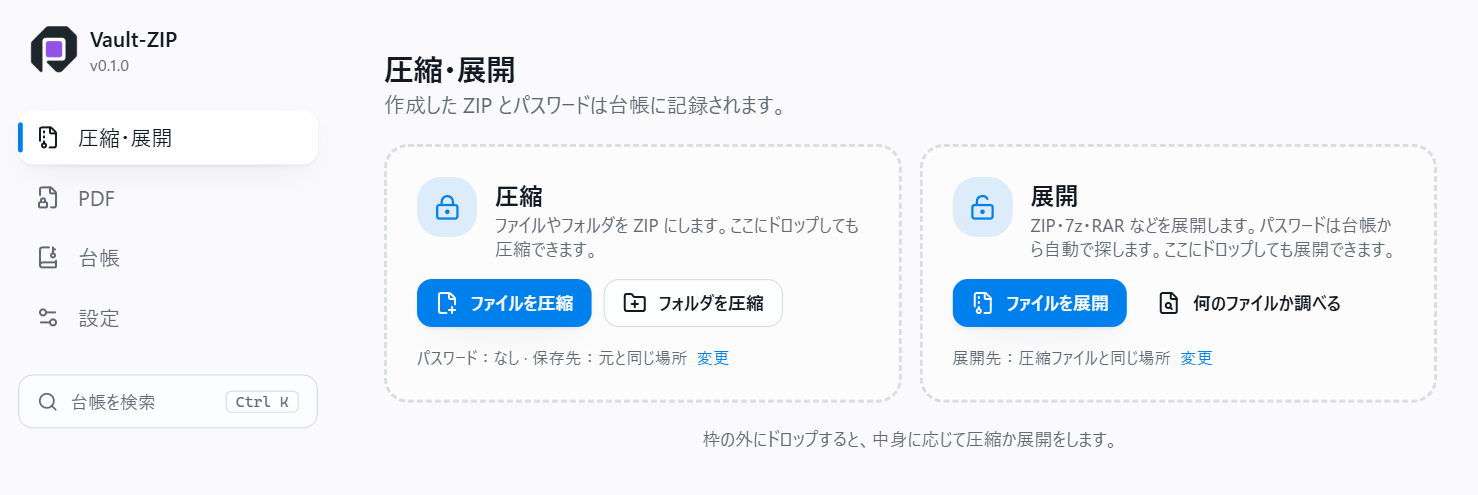
- Vault-ZIP の画面に、ファイルやフォルダーをドラッグします。エクスプローラーで右クリックし、「Vault-ZIPで圧縮」を選んでもかまいません。
- パスワードの付け方を選びます。新しく作る、決めておいたものを使う、毎回入力する、付けない、から選べます(既定は設定で決めます)。
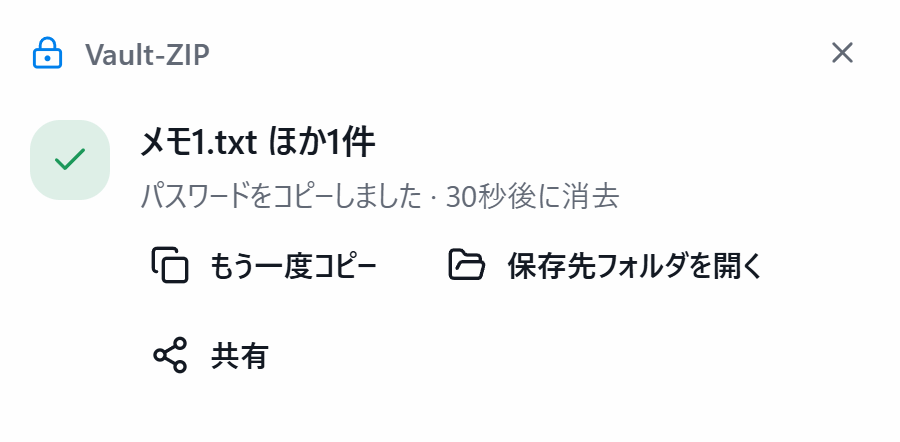
- 「圧縮」を押すと ZIP ができ、パスワードが台帳に記録されます。
選んだものを 1 つずつ別の ZIP にしたいときは「個別に圧縮」を使います。
ZIP を開く(展開)
- 展開したいファイルを画面にドラッグするか、右クリックで「Vault-ZIPで展開」を選びます。
- Vault-ZIP で作った ZIP は、台帳のパスワードで自動的に開きます。ほかの ZIP はパスワードを入力します。
- 展開先に同じ名前のファイルがあるときは、設定にしたがって、新しいファイルの名前に (2) を付けます(既定)。
パスワードを確かめる(台帳)
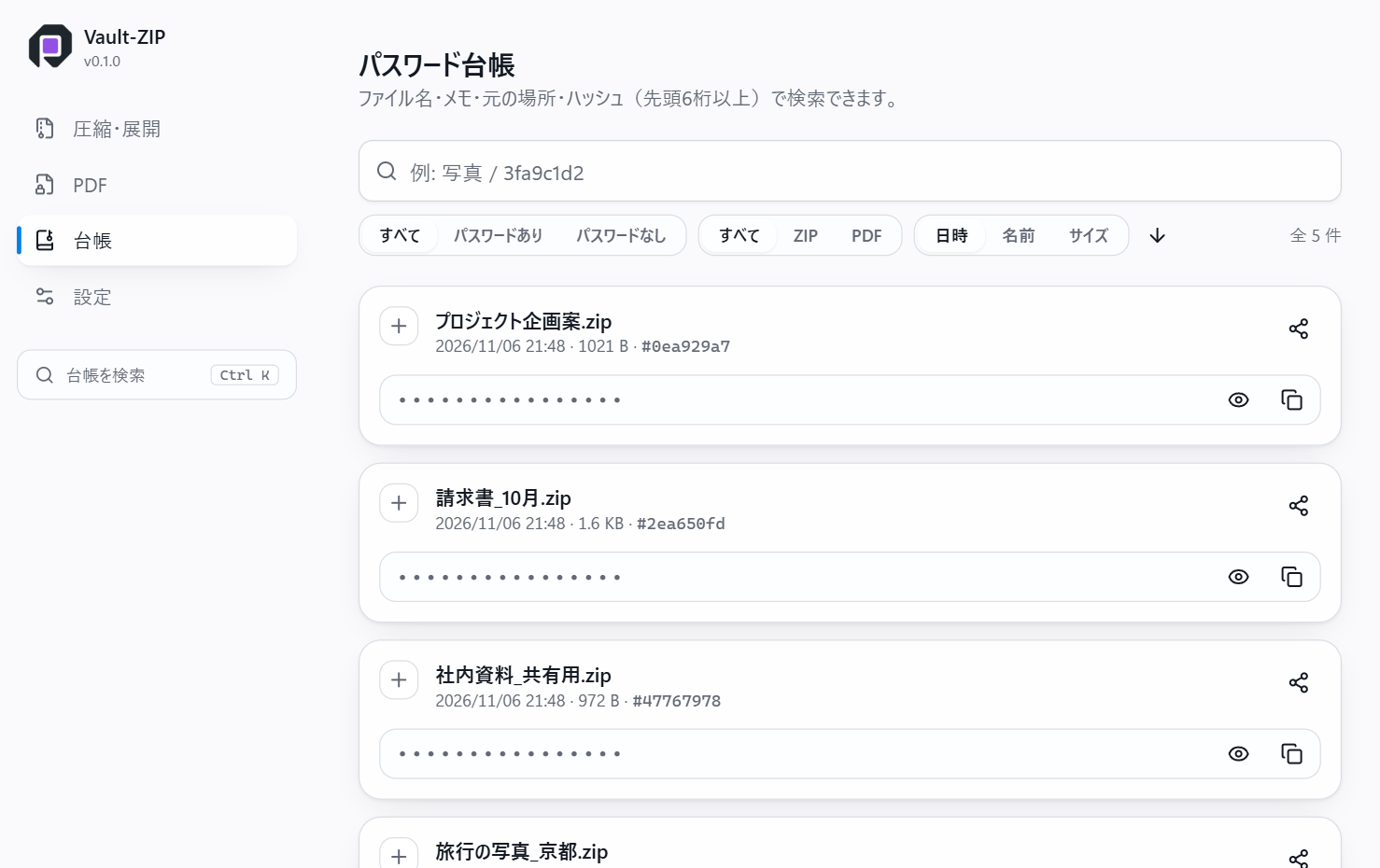
「台帳」を開くと、作った ZIP の一覧が出ます。名前や日付で探せます。パスワードを見るときやコピーするときは、本人確認が求められることがあります。コピーしたパスワードは、しばらくするとクリップボードから消えます。
台帳の備え
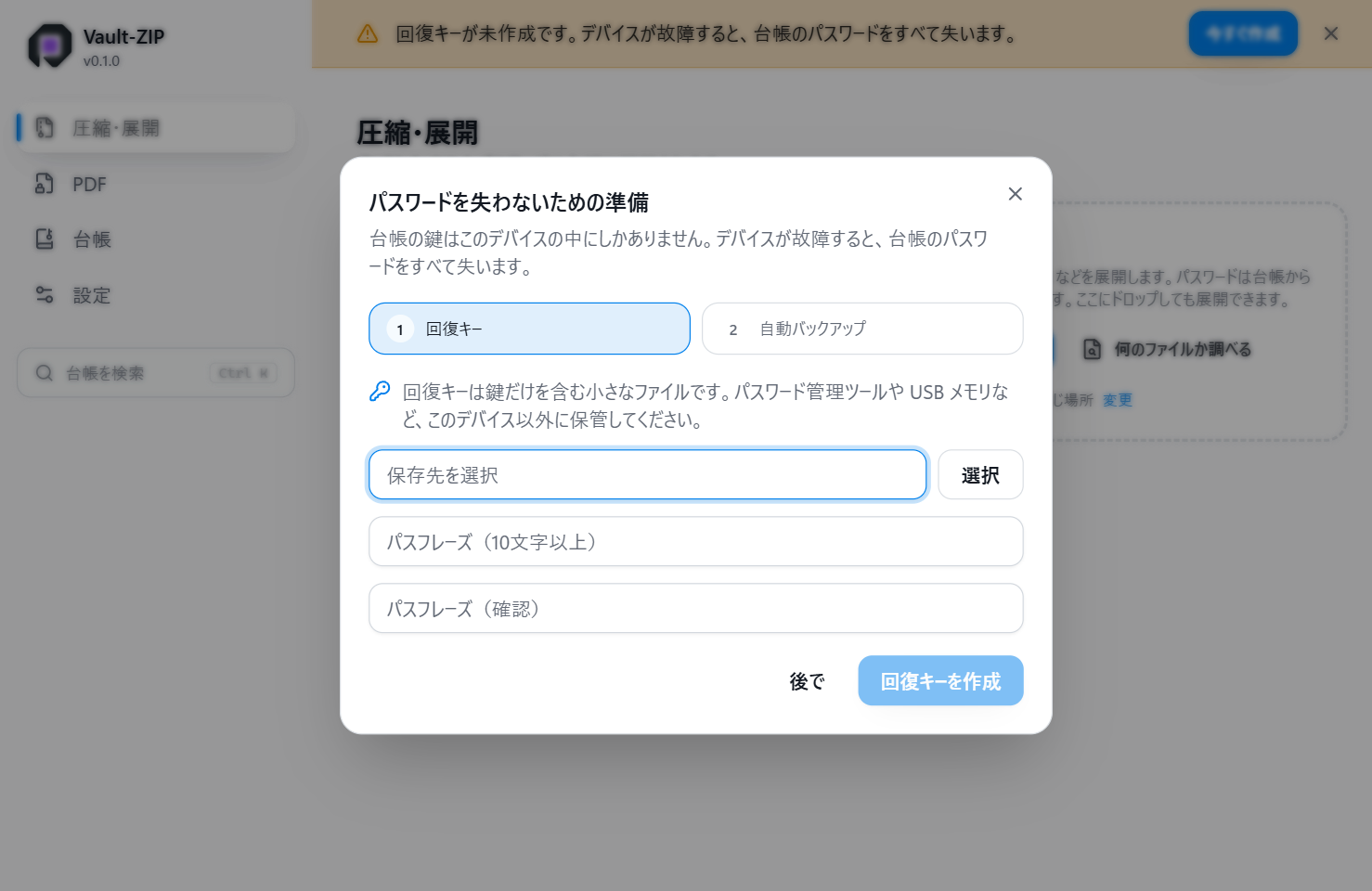
「設定」から、回復キーの作成と、自動バックアップの保存先を決められます。PC を替えるときは、バックアップを新しい PC で読み込みます。
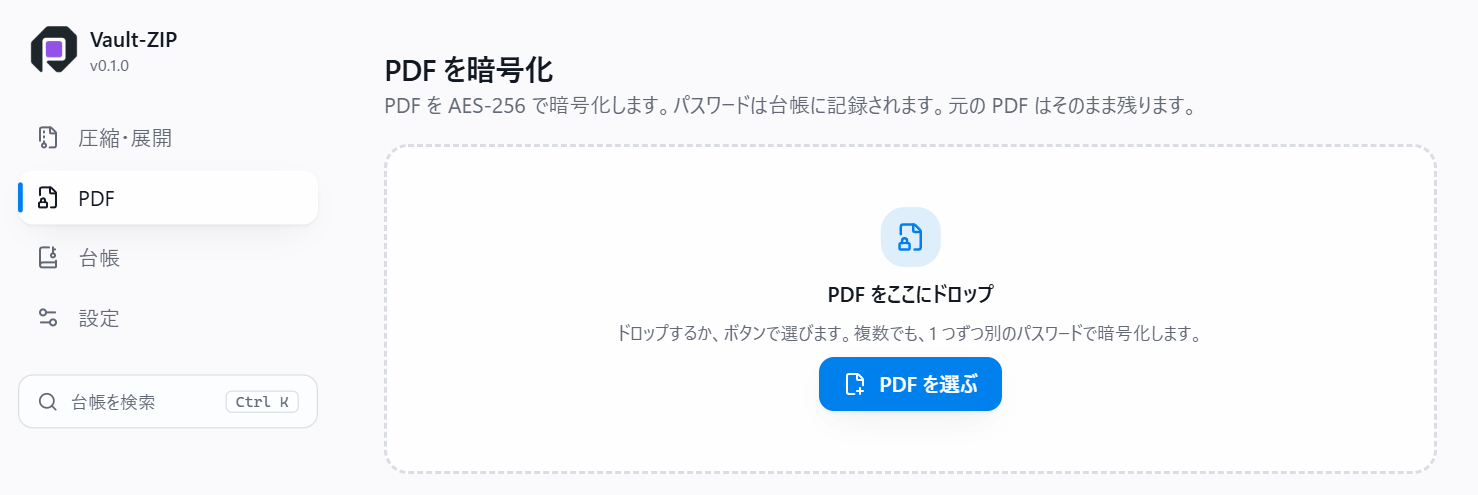
PDF にパスワードを付ける
PDF を画面にドラッグするか、右クリックで「Vault-ZIPでPDFを暗号化」を選びます。パスワードは台帳に記録されます。
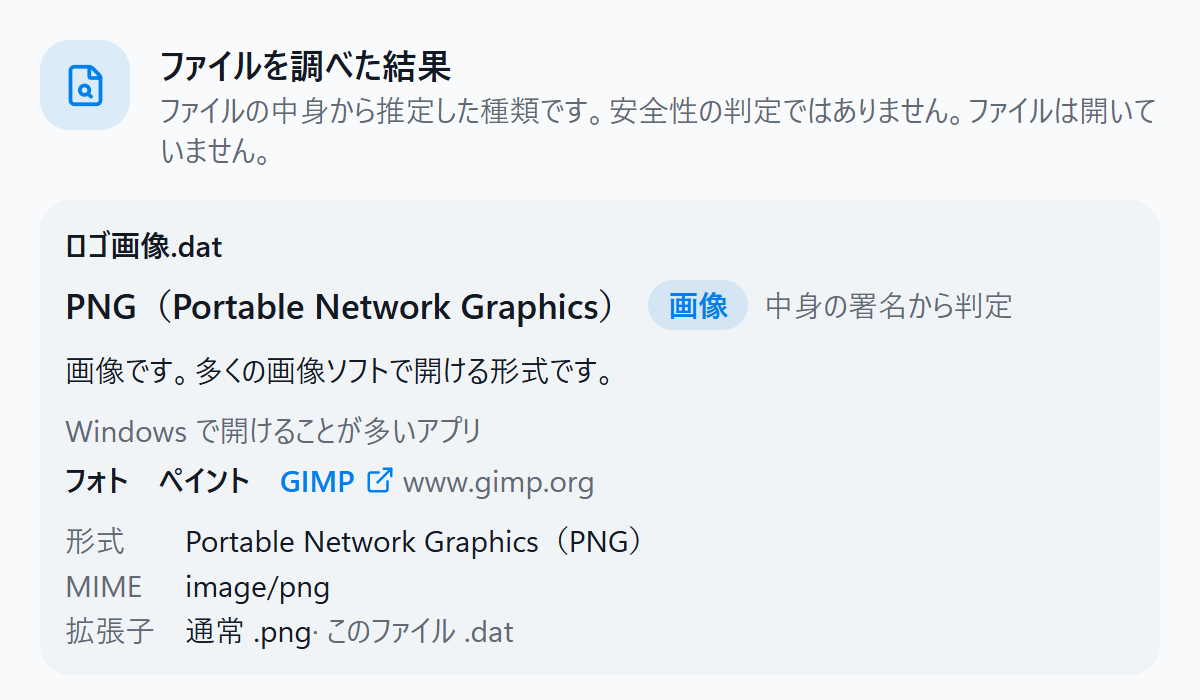
何のファイルか調べる
右クリックで「Vault-ZIPで何のファイルか調べる」を選ぶと、結果だけの小さな画面が開きます。中身から推定した種類と、ふつう開くアプリが出ます。安全かどうかの判定ではありません。
コマンドライン版
インストール先に vault-zip-cli.exe があります。パスワードはコマンドラインに書かず、標準入力から渡します。
vault-zip-cli compress -i 資料フォルダ -o 資料.zip --json