 Tori
ダウンロード
インストーラー版とポータブル版があります。どちらも中身は同じです。
0.1.0 はテスト版です。さまざまな問題が見つかるかもしれません。大切なファイルでお使いになるときは、元のファイルのバックアップを取ってから、お試しください。見つかった問題は、[email protected] までお知らせいただけるとうれしいです。
ご注意:まだコード署名がないため、警告が出ることがありますが問題なく使えます
ブラウザーや Windows に警告が出ても、中身を調べた結果ではありません。進む前に、ダウンロード元が dl.toriinthecat.com であることと、ファイルの SHA-256 が下の表と同じであることをご確認ください。
たくさんの方に使っていただくと、この警告は出にくくなることがあります。詳しくは「はじめて起動するとき」をご覧ください。
いま公開している版:0.1.0(Windows、Linux、Android)。
| 種類 | ファイル | サイズ | 説明 |
|---|---|---|---|
| インストーラー版(Windows) | Vault-ZIP_0.1.0_x64-setup.exe | 15.3 MB | ふつうはこちら。右クリックメニューとダブルクリックで開く設定が使えます。 |
| ポータブル版(Windows) | Vault-ZIP-0.1.0-portable-win-x64.zip | 22.3 MB | 展開したフォルダーの中だけで動きます。台帳もそのフォルダーに作り、パスフレーズで守ります。右クリックメニューは使えません。 |
| 組織向け MSI(Windows) | Vault-ZIP_0.1.0_x64_ja-JP.msi | 22.3 MB | PC ごとのインストール、配布ツールでの一括インストール向け。 |
| Linux(.deb) | Vault-ZIP_0.1.0_amd64.deb | 24.1 MB | Debian、Ubuntu、Linux Mint など。 |
| Linux(AppImage) | Vault-ZIP_0.1.0_amd64.AppImage | 97.0 MB | インストールせずに動かせます。 |
| コマンドライン(Linux) | vault-zip-cli-0.1.0-linux-x64.tar.gz | 10.0 MB | 画面なしの vault-zip-cli だけ。自動処理向け。 |
| Android 版 | Google Play | — | ストアから入れます。 |
SHA-256
9214dd5160461e98062d693e01aad0ad0c57fec644b3b553bff64ee7cdb0cff7  Vault-ZIP_0.1.0_x64-setup.exe
efe1a02e1b0580d0bf1916f5f4e34303ff76ea4175a6b7421debdf6cfc56d864  Vault-ZIP-0.1.0-portable-win-x64.zip
b0bdf7718960c4ec3e0ed2d587d29b4fd699f2b4599d59cdfc027632a2f23ea3  Vault-ZIP_0.1.0_x64_ja-JP.msi
be0895f562d5672a8c1f1fc9fe98f37be14b6b7f47abfc5f4c29496c82d0bcd7  Vault-ZIP_0.1.0_amd64.deb
9c508e002ef456d32fadb76ae7ce606118e2cc0217178f4dd7774712dc94f18a  Vault-ZIP_0.1.0_amd64.AppImage
0bbfa29555822f4bda858e8d13f8b14b799ac98227ba626c5e39158c2f2e8892  vault-zip-cli-0.1.0-linux-x64.tar.gz
ダウンロードしたファイルが壊れたり書き換えられたりしていないかは、PowerShell の Get-FileHash ファイル名 で表示される値と、上の値が同じかで確かめられます。
どの配布物にも、使っている部品の一覧(SBOM、CycloneDX 形式)と各部品のライセンスの全文が入っています。
コマンドでインストールする
「コピー」を押して、PowerShell や端末に貼り付けるだけで入れられます。スクリプトは、打ったときだけ dl.toriinthecat.com につながり、署名と SHA-256 を確かめてから入れます。
irm https://dl.toriinthecat.com/install/install.ps1 -OutFile "$env:TEMP\vz-install.ps1"; powershell -NoProfile -ExecutionPolicy Bypass -File "$env:TEMP\vz-install.ps1"curl -fsSL https://dl.toriinthecat.com/apt/vault-zip.gpg | sudo tee /usr/share/keyrings/vault-zip.gpg >/dev/null && echo "deb [signed-by=/usr/share/keyrings/vault-zip.gpg] https://dl.toriinthecat.com/apt stable main" | sudo tee /etc/apt/sources.list.d/vault-zip.list >/dev/null && sudo apt update && sudo apt install -y vault-zipcurl -fsSL https://dl.toriinthecat.com/install/install.sh | sh -s -- --user詳しい使い方(版の一覧、中身を確かめてから実行する方法)
スクリプトを保存して、中身を確かめてから実行することもできます。
Windows(PowerShell)
iwr https://dl.toriinthecat.com/install/install.ps1 -OutFile install.ps1
.\install.ps1            # 最新の版(自分だけ。管理者は不要)
.\install.ps1 -List      # 版の一覧
Linux(apt)
curl -fsSL https://dl.toriinthecat.com/apt/vault-zip.gpg | sudo tee /usr/share/keyrings/vault-zip.gpg >/dev/null
echo "deb [signed-by=/usr/share/keyrings/vault-zip.gpg] https://dl.toriinthecat.com/apt stable main" | sudo tee /etc/apt/sources.list.d/vault-zip.list
sudo apt update && sudo apt install vault-zip
Linux(スクリプト)
curl -fsSLO https://dl.toriinthecat.com/install/install.sh
sh install.sh --user      # sudo なし。AppImage と CLI を ~/.local に
sh install.sh --list      # 版の一覧
Linux の右クリックメニュー
ファイルマネージャーの右クリックに、「Vault-ZIPで圧縮」などの項目が出ます。対応しているのは、Nemo(Linux Mint の Cinnamon)、Dolphin(KDE)、Nautilus(GNOME)、Thunar(Xfce)です。Caja(MATE)には、まだ対応していません。
- deb で入れると、Nemo と Dolphin の項目はパッケージが入れます。Thunar と Nautilus の項目は、Vault-ZIP を起動したときに、お使いの設定フォルダーへ書き込まれます。パッケージを削除しても残るので、不要になったら設定ファイルから消してください。
- Xfce では、デスクトップ(壁紙の上のアイコン)の右クリックには出ません。Xfce のデスクトップの仕様で、項目を足せないためです。Thunar のウィンドウの中でファイルを右クリックしてください。
動作環境
| OS | Windows 10 以上(64 ビット、x64)。ARM 版 Windows では確かめていません。Linux は x64 の Debian 系(Linux Mint 22 など)。 |
|---|---|
| 必要なもの | Microsoft Edge WebView2 ランタイム。Windows 11 には入っています。Windows 10 でも、多くの場合は入っています。無い PC では、インストーラーが Microsoft から取得します(このときだけ通信が生じます)。 |
| ディスク | インストール後は約 55 MB です(インストーラー自体は約 15 MB)。台帳と設定は、使った分だけ増えます。 |
はじめて起動するとき
Vault-ZIP には、まだコード署名をしていません。そのため、ダウンロードや起動のときに、Windows やブラウザーの警告が出ることがあります。
- 「Windows によって PC が保護されました」と出たら、「詳細情報」を押し、「実行」を押します(下の画面)。
- ダウンロードしたファイルは、上の SHA-256 と同じかを確かめてから実行してください。
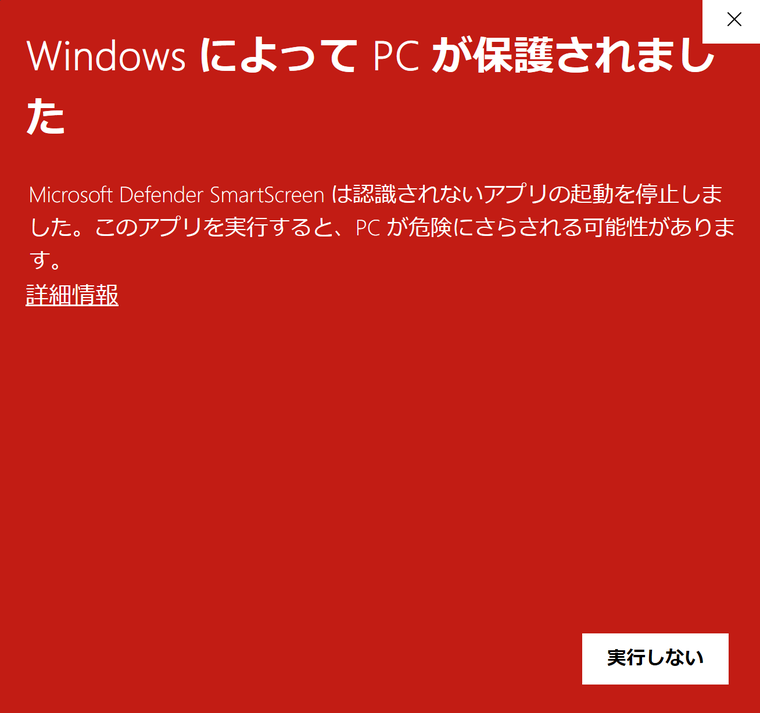
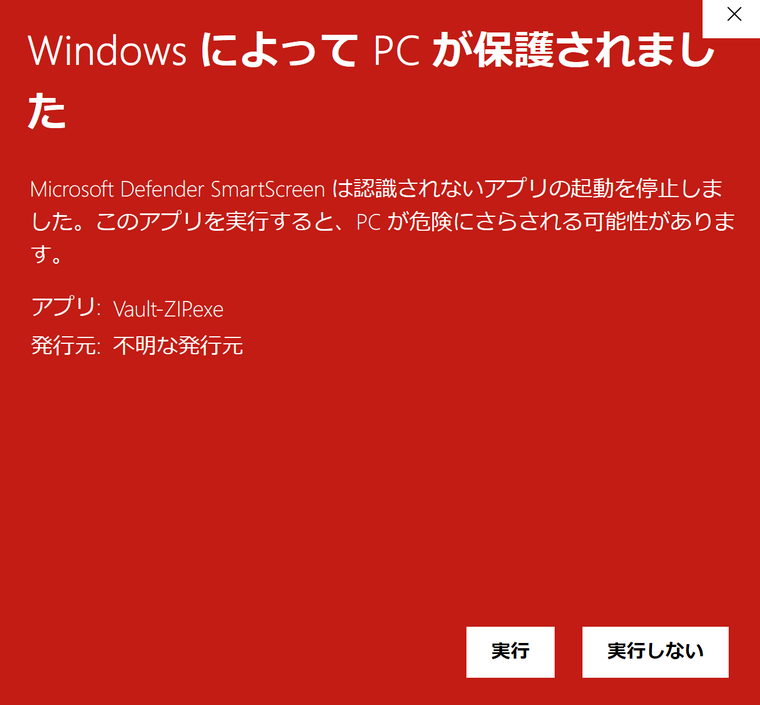
Windows 11 の「スマート アプリ コントロール」がオンの PC では、署名の無いアプリを起動できないことがあります。
アンインストール
「設定」→「アプリ」→「インストールされているアプリ」から Vault-ZIP をアンインストールします。アンインストールしても、パスワードの台帳と設定は残ります(消すかどうかを選ぶ画面はありません)。入れ直せば、そのまま続けて使えます。台帳ごと消したいときは、アンインストールのあとに、台帳のフォルダ(%APPDATA%\VaultZip)を自分で削除してください。削除は元に戻せません。